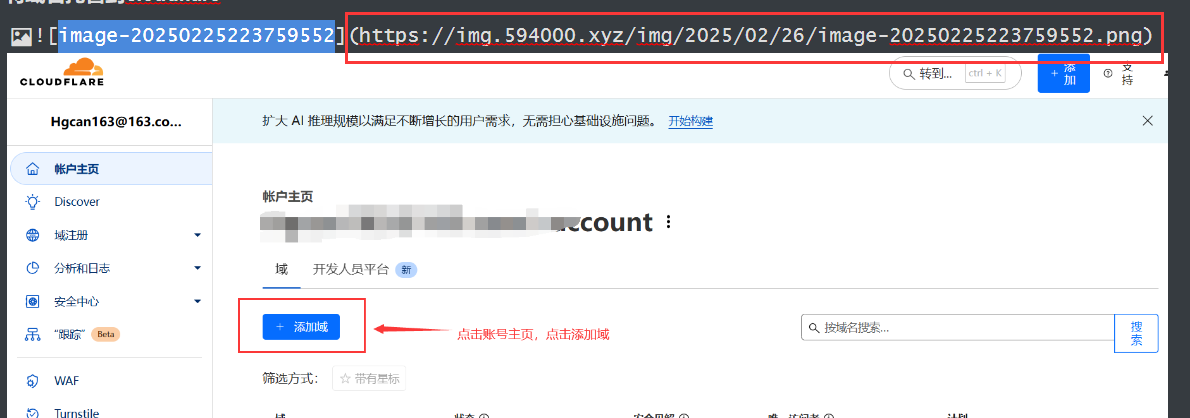

图床搭建
1. 图床是什么
"图床"是一个网络术语,它指的是一种用于存储和托管图片的在线服务,类似与网盘。通常情况下,图床允许用户上传图片文件,并提供一个链接或者嵌入代码,使得用户可以在网页或者论坛等地方方便地分享和展示这些图片。
图床服务的主要功能包括:
图片存储: 用户可以将图片上传到图床服务器上,服务器会为每张图片分配一个唯一的URL用于访问。
图片托管: 图床服务将用户上传的图片存储在自己的服务器上,用户可以通过链接在任何需要的地方引用这些图片,比如在网页、博客、论坛等。
图片分享: 用户可以通过图床服务生成的链接方便地分享图片,比如通过社交媒体、即时通讯工具等。
外链支持: 图床服务通常支持外链,允许用户将图片嵌入到第三方网页或者应用程序中。
知名图床有列举:
云服务厂商各种对象存储:
阿里云(付费)、腾讯云(付费)、七牛云(免费,国内访问需要域名备案)、cloudflare(免费)等等
各种图床服务:
sm.sm图床(免费,我测试时注册不了)、freeimg图床(没试过)、路过图床(没试过)
各种代码托管平台:
GitHub(免费)、gitee(免费)等等
2. 图床搭建
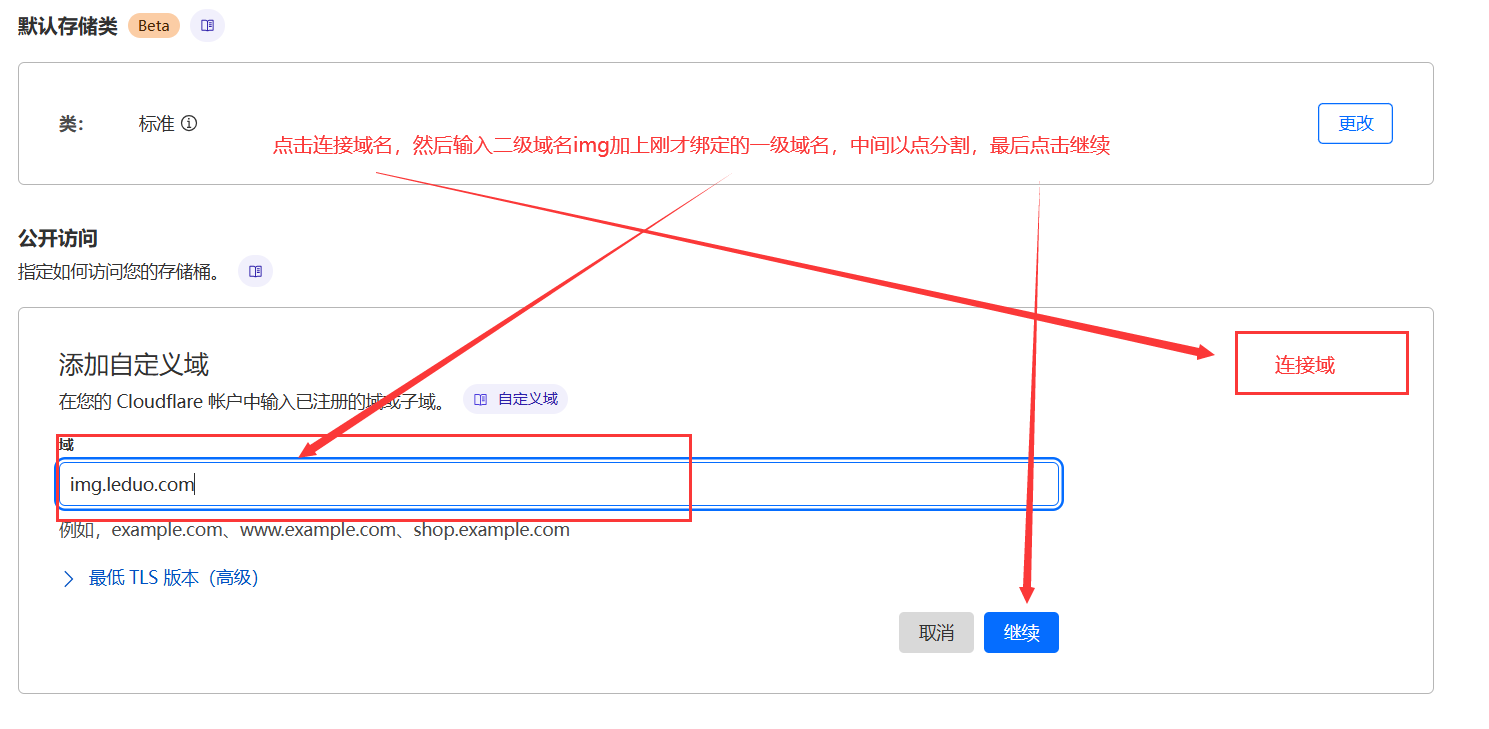
各种图床的搭建大同小异,我这里使用cloudflare的R2对象存储服务来使用进行图床的搭建。
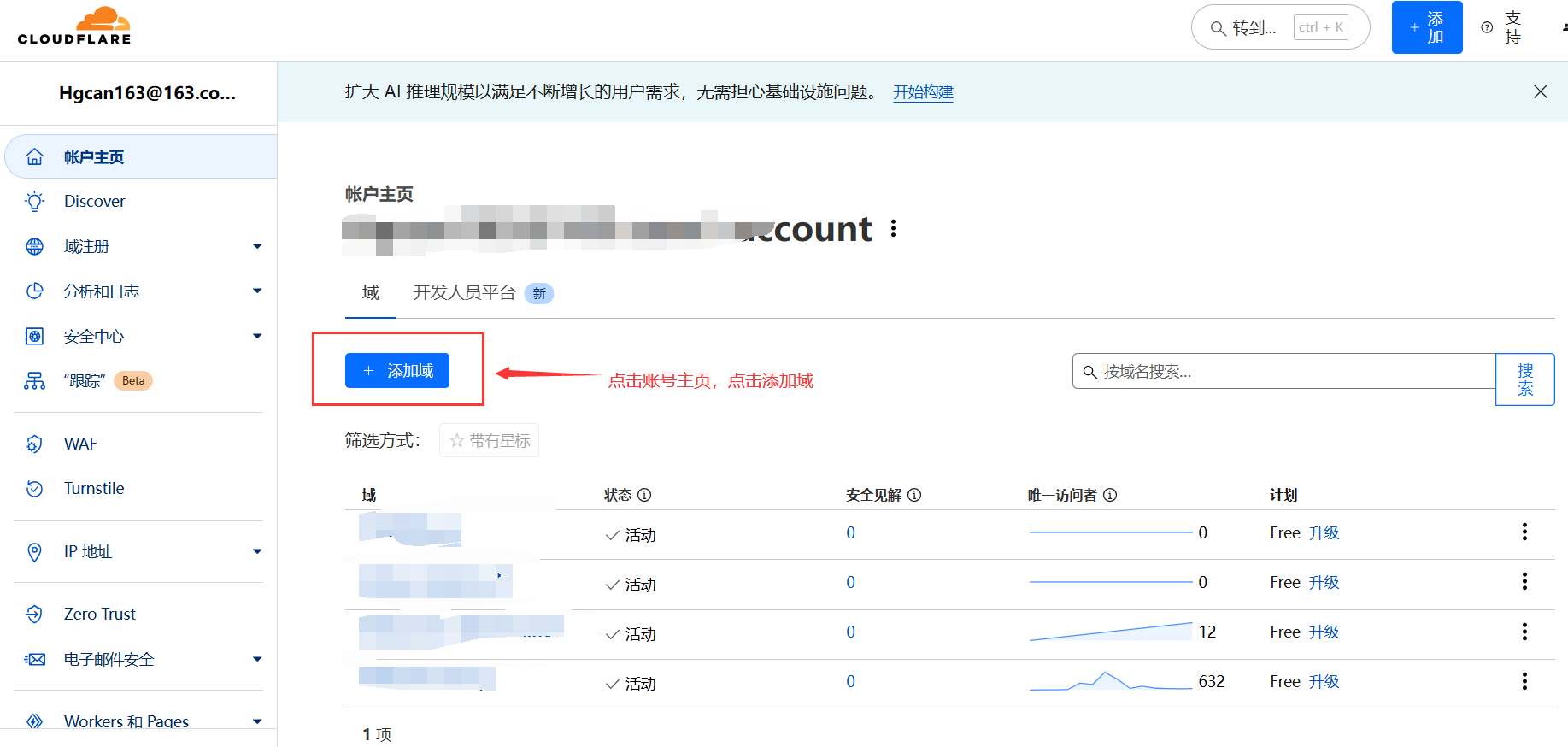
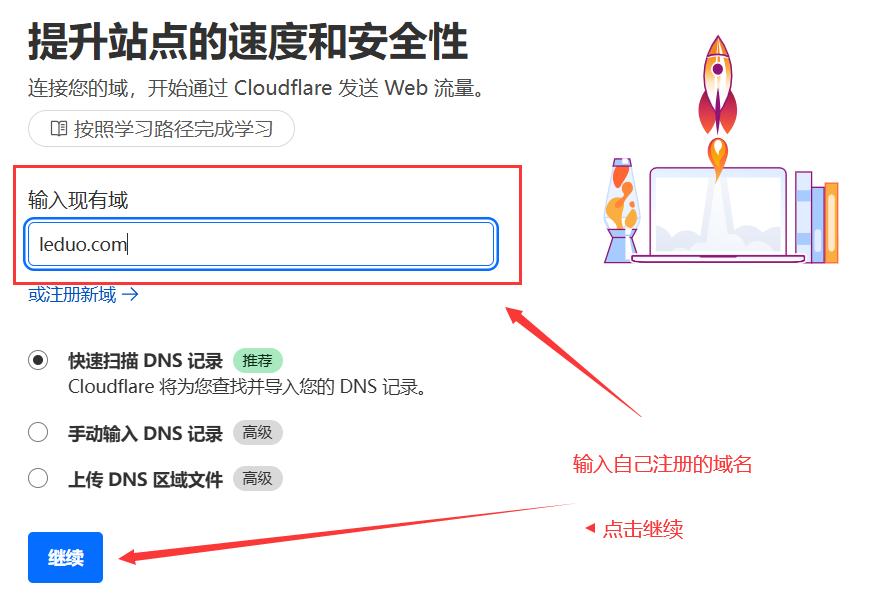
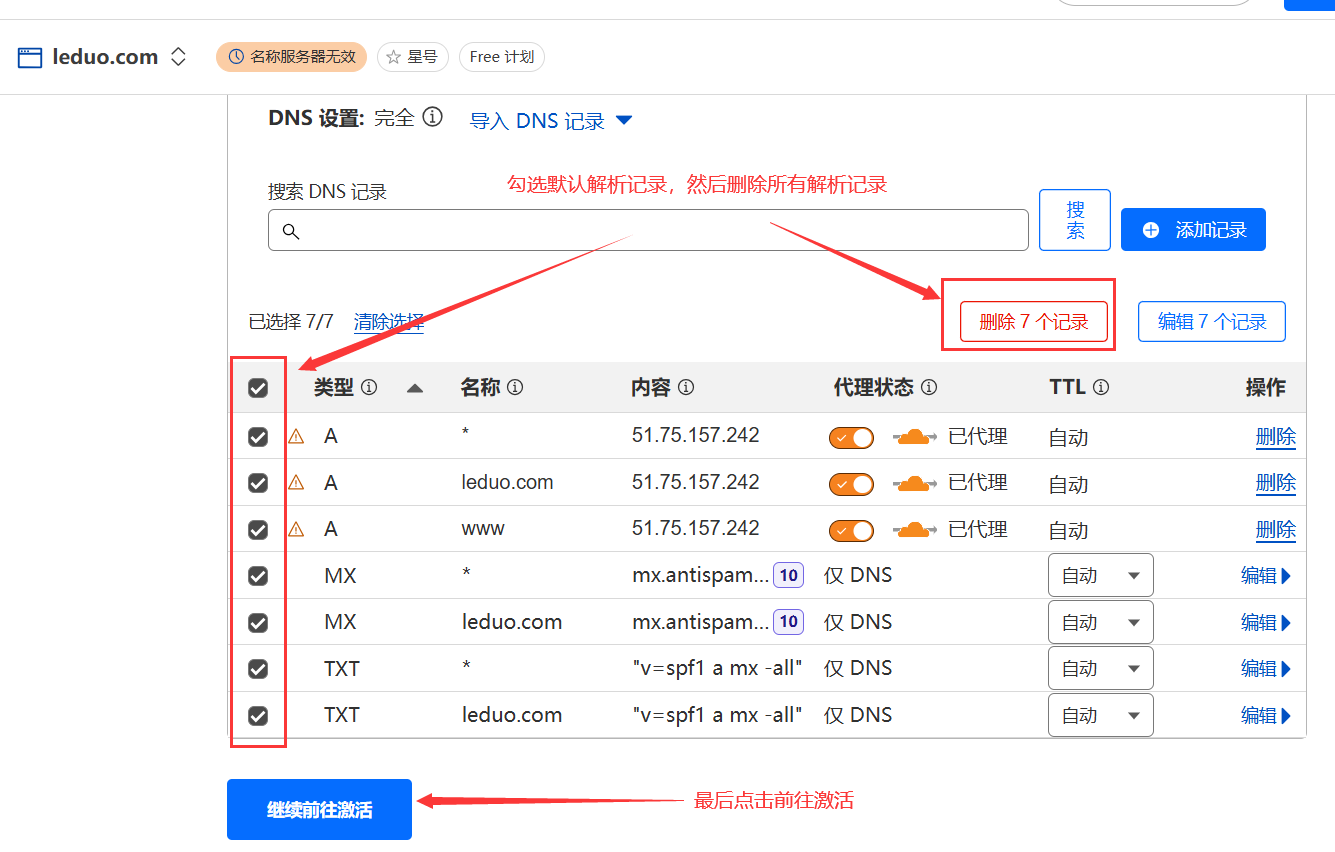
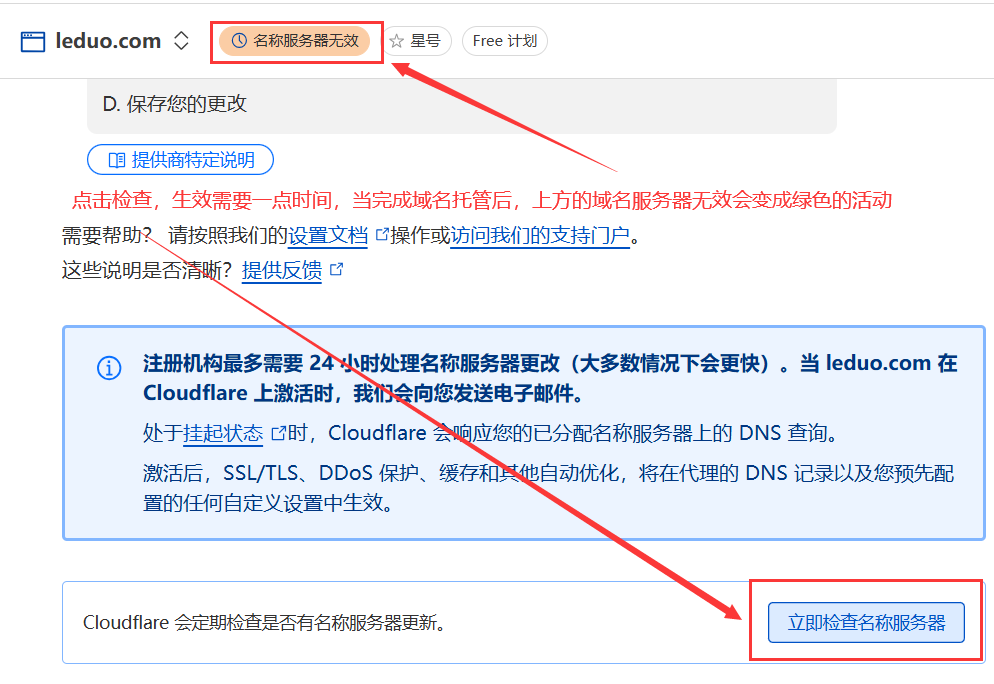
首先需要托管一个域名到cloudflare,用于后面的图床上传下载使用。
将域名托管到cloudflare


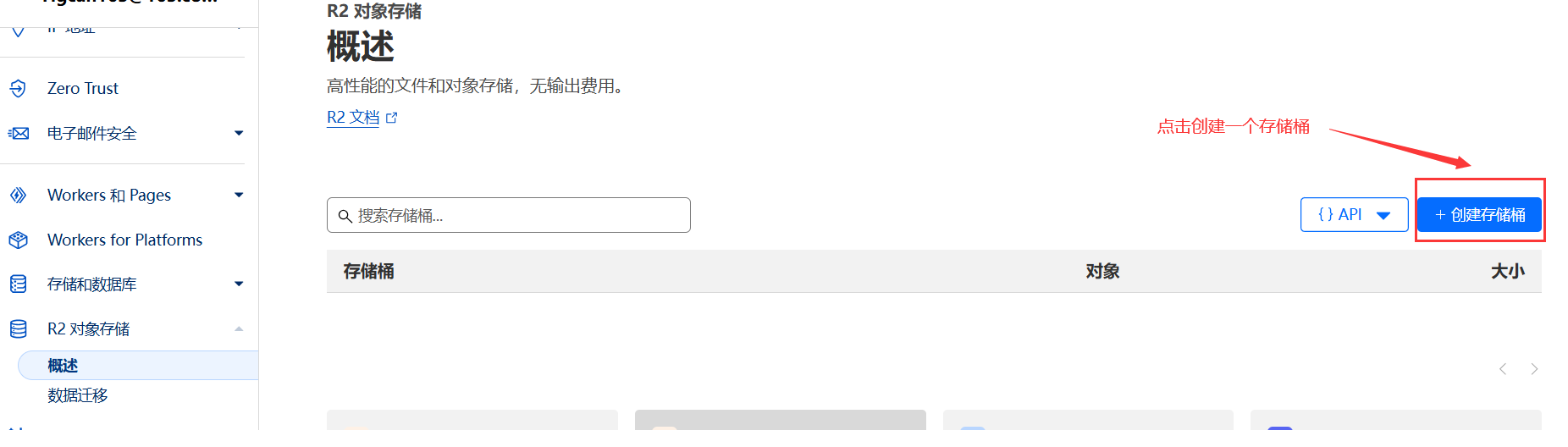
创建R2对象存储
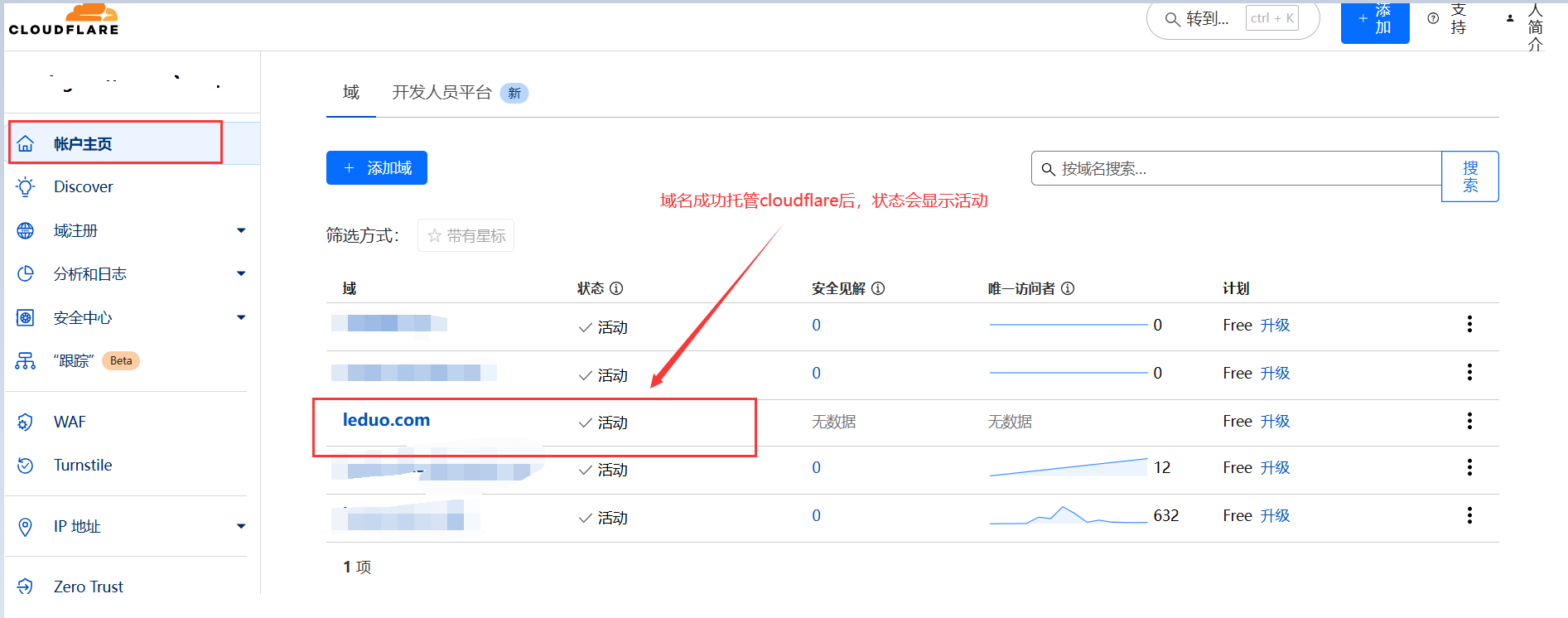
点击上侧的返回,回到账号主页,可以看到刚才添加的域名现在已经生效了

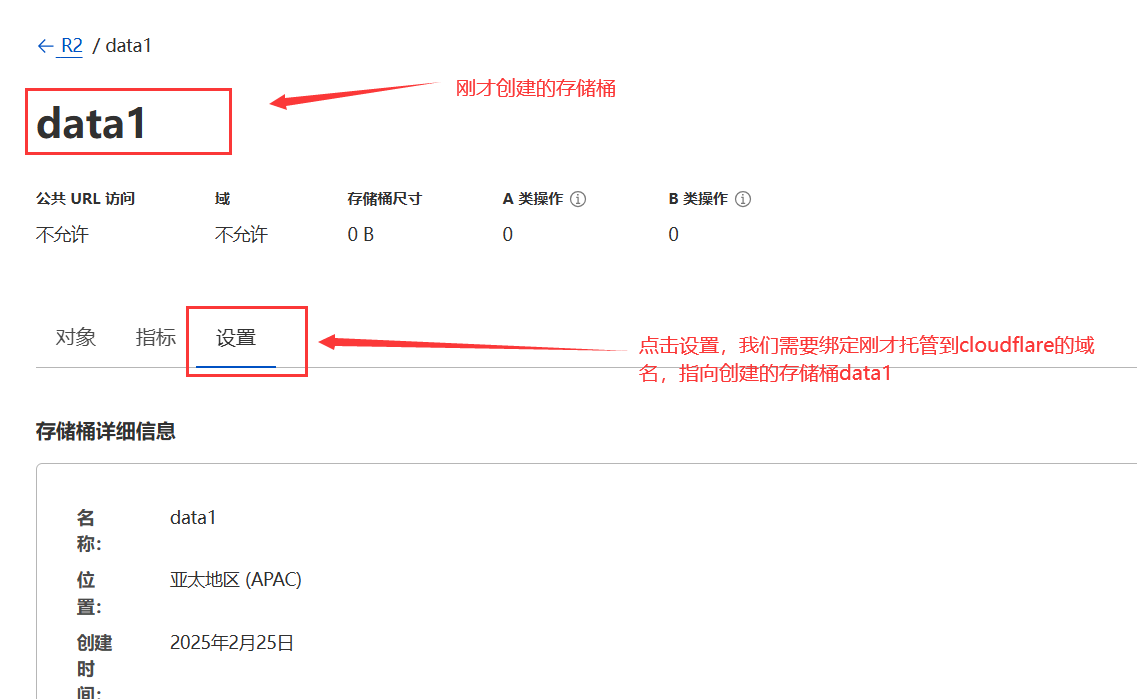
位置可以选择亚太地区,这样访问速度快速一些

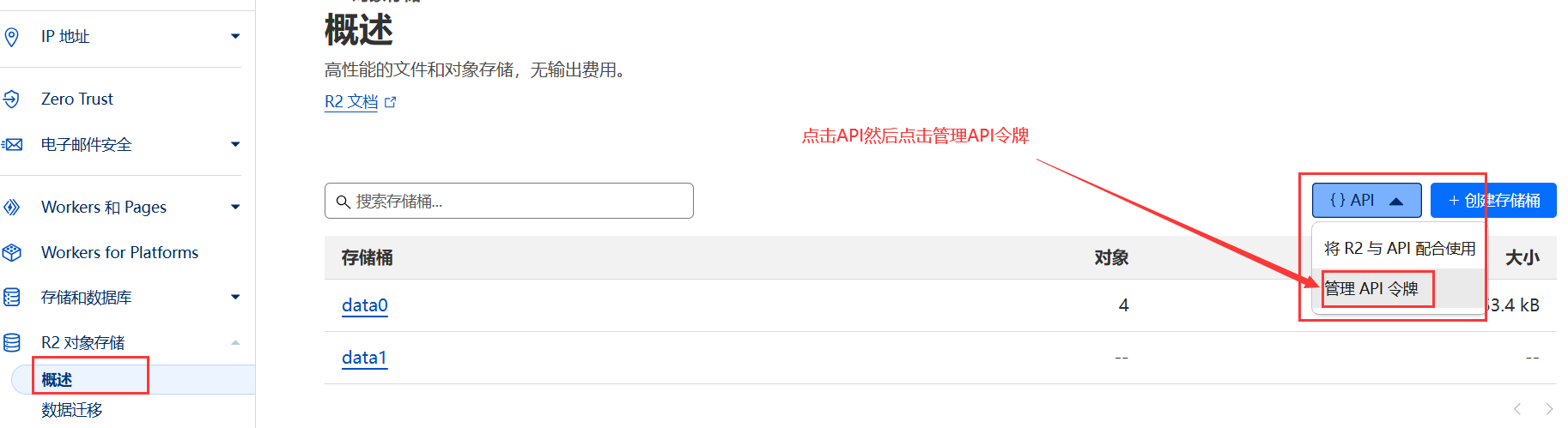
然后重新点击到R2对象存储的概述,点击API
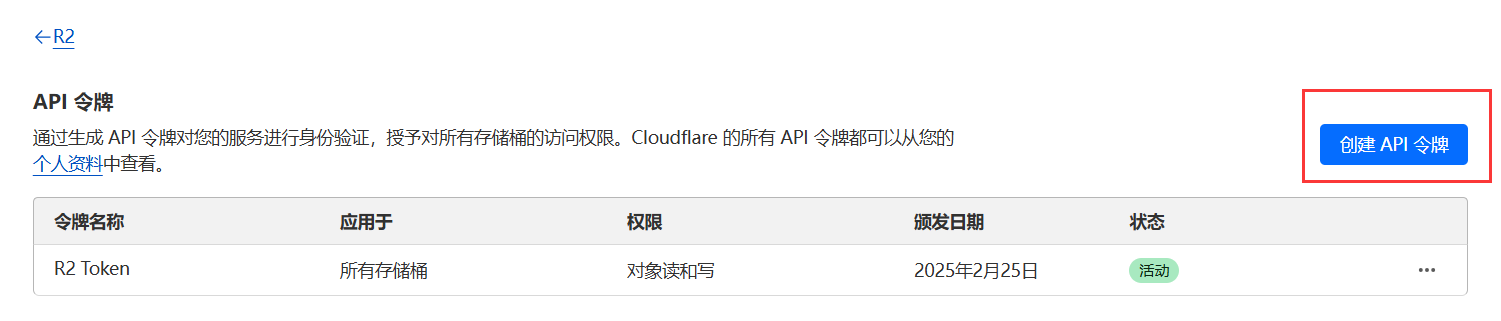
点击创建API令牌
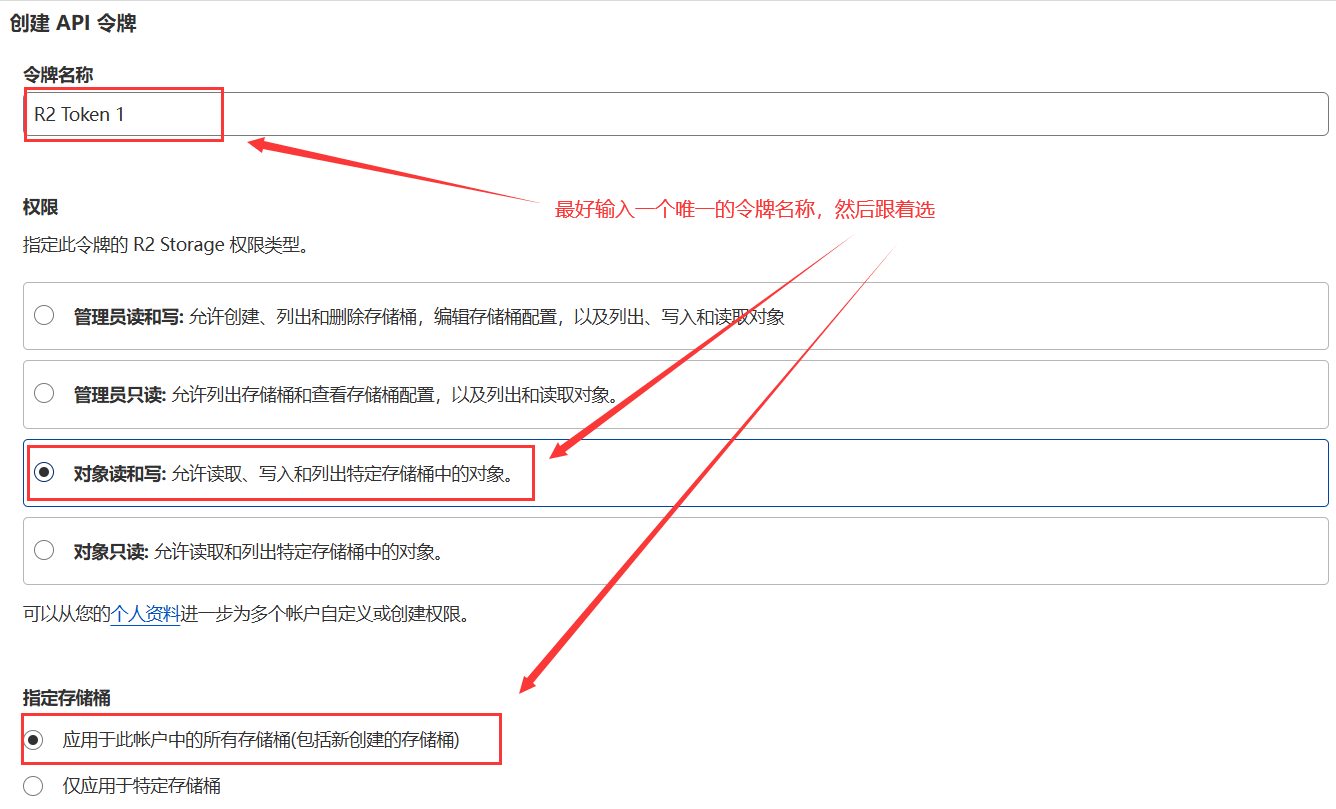
填写完后,向下划,点击创建API令牌
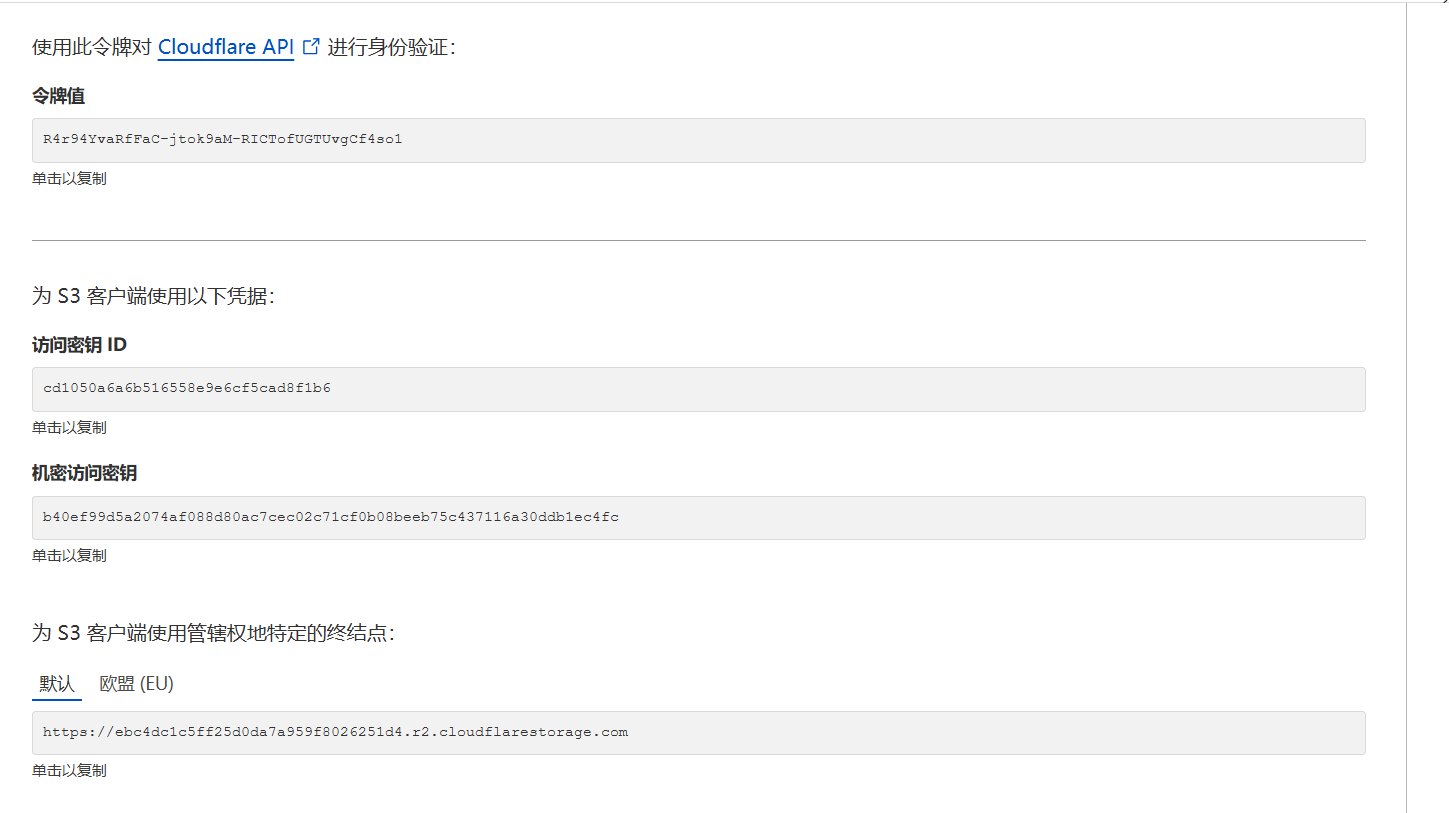
将该页面的值拿个记事本记录下来,后面使用自动图片上传工具时会用到,到此就完成了一个图床的搭建。时光机
图床上传工具
1. 为什么使用上传工具
每个图床服务都会搭配一个自己的图床管理工具实现简单的上传、预览、下载、删除的功能,我们可以使用这些功能完成简单的图片外链(通过网络链接访问图片),但是用官方自带的功能来完成一个图片的外链会非常麻烦,首先自己需要外链的图片得我们手动上传,然后再复制外链地址,粘贴进我们自己的项目,如果一张两张图片我们还能手动处理,但是当我们写一个markdown文章时,需要大量图片外链显示时,每次手动上传再复制外链到文章中,就会非常麻烦且效率低下,为了解决这些问题,我们可以借助图床上传工具来实现自动上传,然后自动将外链返回。
2. 常用图床上传工具
macOS平台
windows/linux平台
macOS/windows/linux平台
Upgit(官方文档)
因为本人用的windows,推荐使用PicList图床上传工具。
3. PicList工具配置
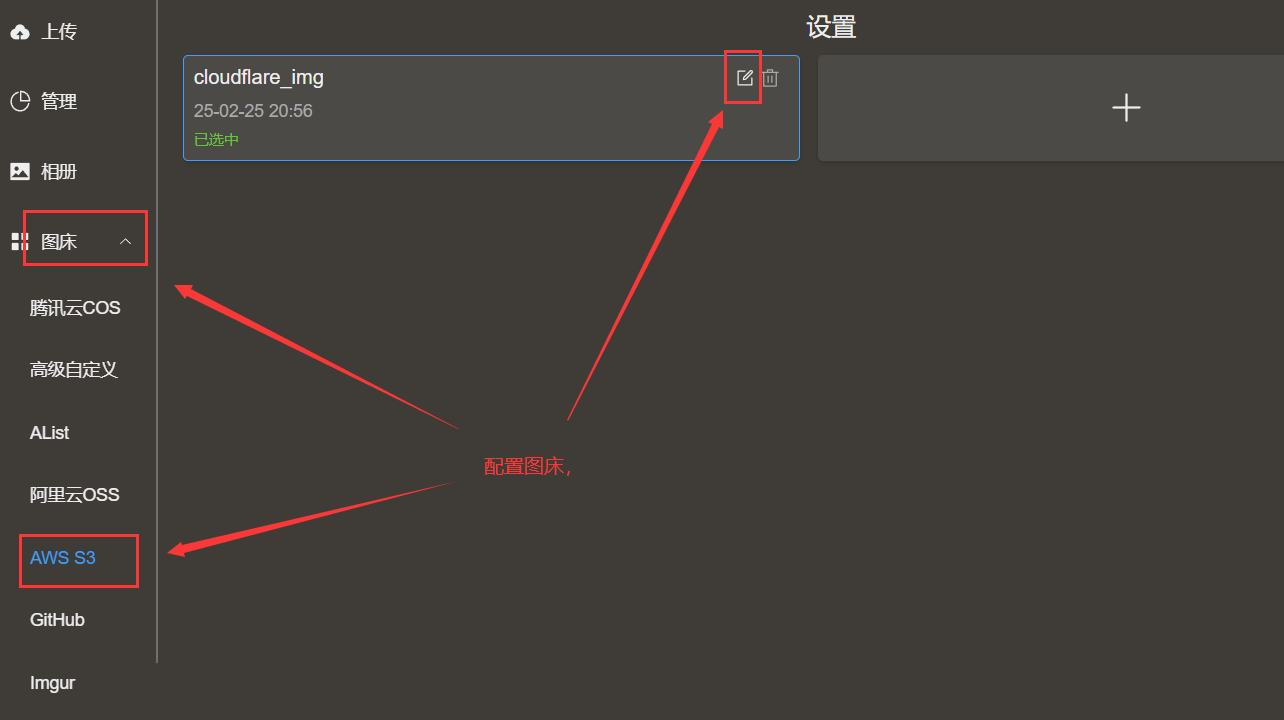
配置图床参数
河床搭建章节的API(按住ctrol点击跳转时光机 )
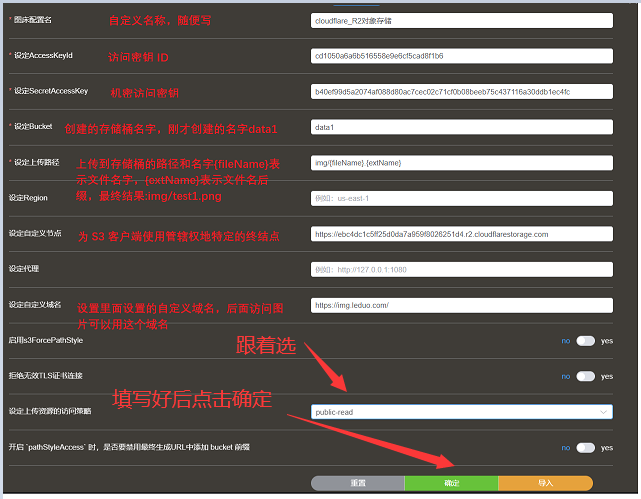
设定上传路径配置说明如下表,自己可以对照自定义配置
如果配置没有出错,此时就能成功上传文件。
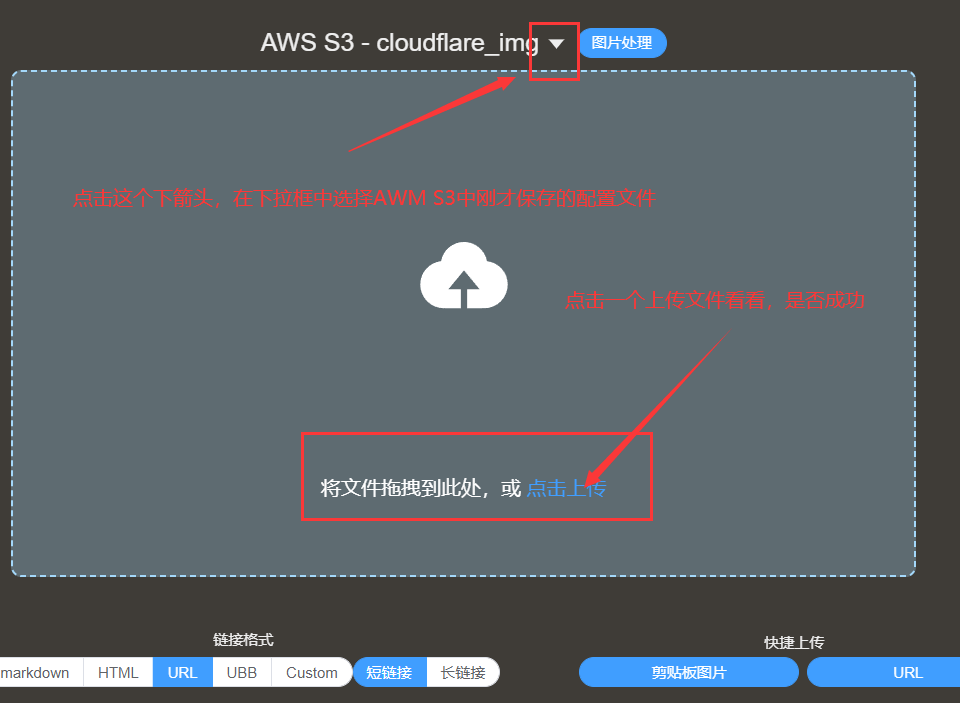
然后你可以在相册中看到刚才上传的文件,至此配置就完成了

编辑器调用上传工具
1. 为什么使用编辑器
使用专业的文档编辑工具可以更快的完成文档编辑工作,因为专业的编辑器对特定文档会有优化和提示,让我们写起文档来更轻松快捷,而且这类专业文档编辑器都有特有的功能,例如我们编写markdowm文档时,粘贴图片时就需要用到图片外链,来完成markdown文档迁移到任意地方,文档内的图片不会丢失(因为使用的图床外链网络地址),文章内容大量使用了图片,使用专业的文档编辑工具就可以自动的调用图床上传工具,来实现自动将本地文件上传到图床,然后将图片地址转换为网络外链地址。因为外链图片这种常用于markdowm文档,专业编辑markdowm文档的工具有很多,这里推荐使用Typora文档编辑器来专门编辑markdowm文档。
2. Typora调用上传工具
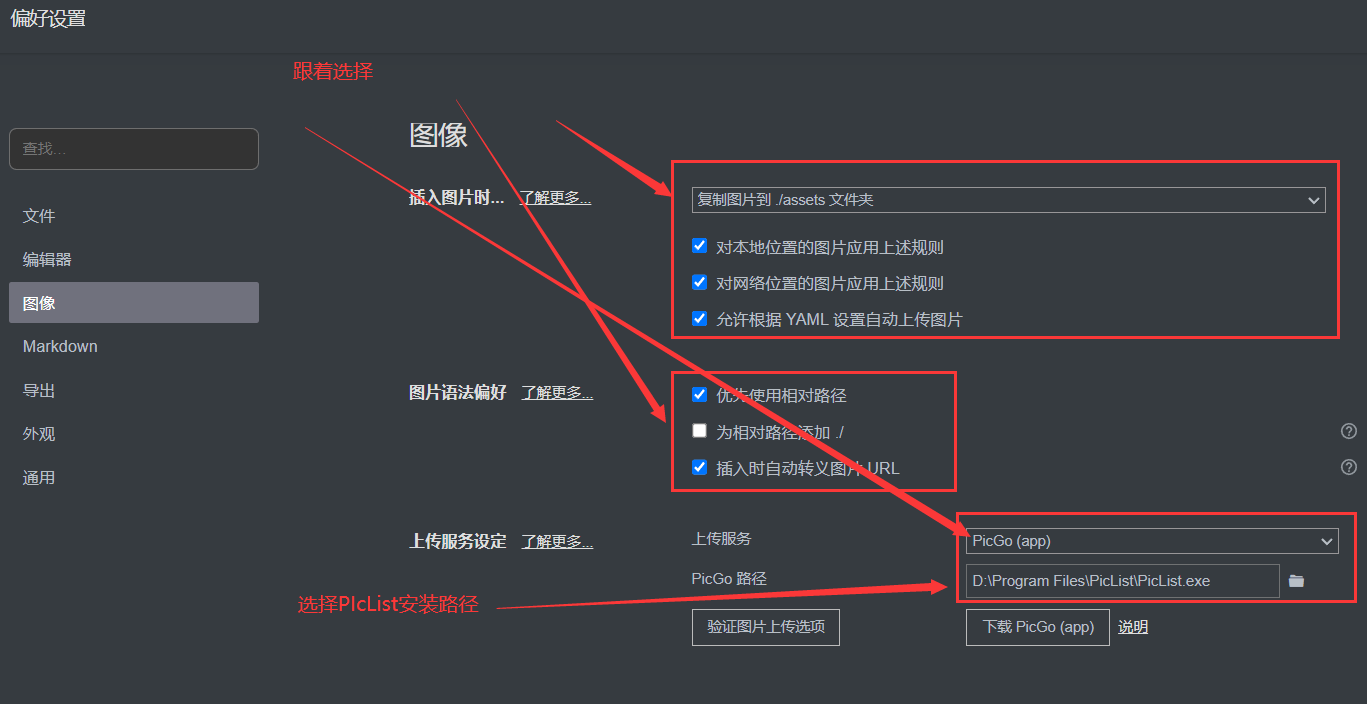
在 文件-->偏好设置-->图像 中配置调用和替换
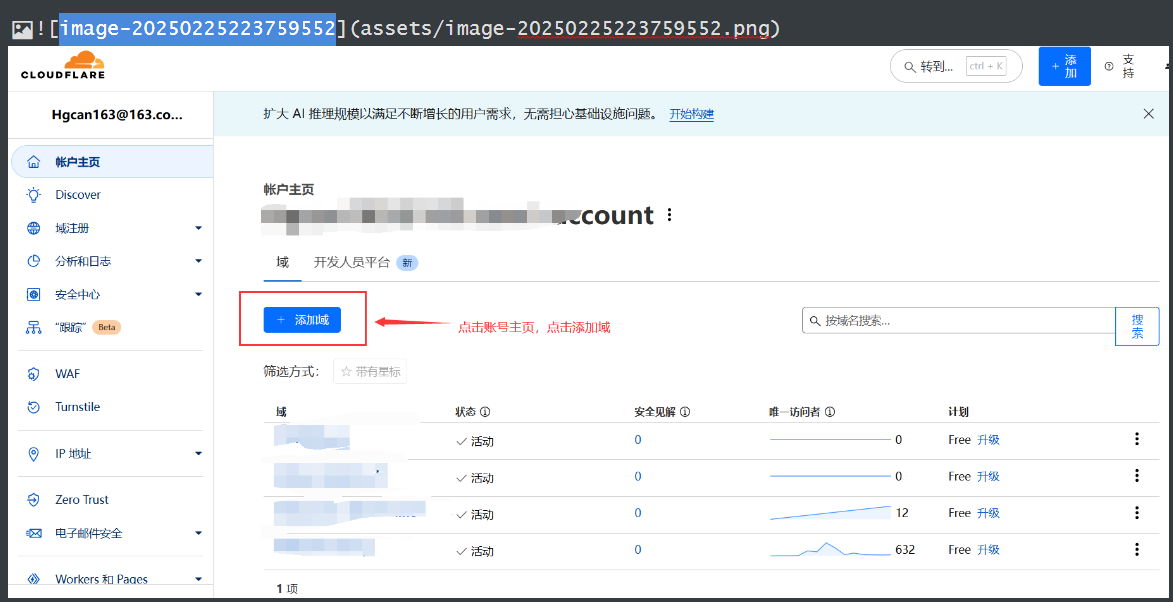
此时我们粘贴一个图片到文档中可以看到此时引用的还是本地路径,下面我们将使用自动上传功能,把本地图片自动上传图床,然后自动更改本地图片路径为网络外链
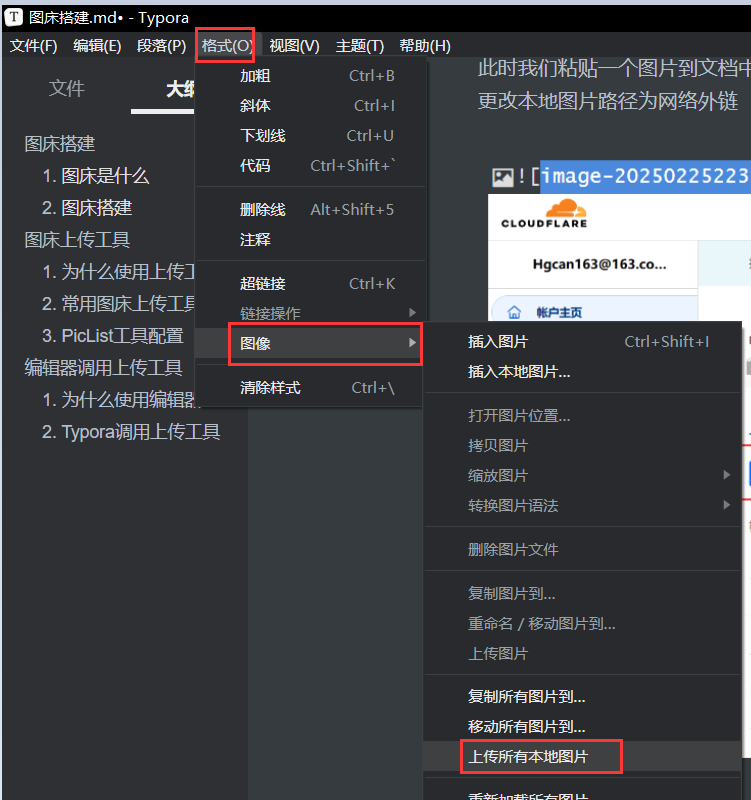
点击上传本地图片,Typora就会自动开始调用PLcList图床工具上传图片到我们配置的数据桶中,然后自动返回我们图片的图床外链地址
此时可以看到所有图片都已经替换为了图床外链地址了,此时我们任意迁移markdown文档,图片都不会丢失了。,至此,教程完结撒花。